Calenlead

Premiers pas avec Calenlead

Bienvenue! Ce guide vous accompagne depuis la création de votre compte jusqu’à votre premier événement réservable intégré sur votre site web.

Créer votre compte

1) Entrez le nom de votre entreprise
Ce nom apparaîtra sur vos pages de réservation publiques ainsi que dans les emails.

2) Entrez votre prénom et votre nom
Ils seront utilisés pour les invitations calendrier et les communications avec vos clients.

Connecter Google Calendar et Google Meet

1. Cliquez sur « Connect Google Calendar »

2. Choisissez le compte Google que vous utilisez pour vos rendez-vous

3. Acceptez les autorisations afin que Calenlead puisse:

Lire vos disponibilités et créer des événements dans le calendrier sélectionné

Ajouter automatiquement des liens Google Meet aux réservations (si vous choisissez « Google Meet » comme type de réunion)

Ce que cela vous permet

  • Les nouvelles réservations apparaissent instantanément dans votre Google Calendar

  • Les invitations sont envoyées automatiquement à vous et à votre prospect/client

  • Pour les réunions Meet, un lien unique Google Meet est ajouté à l’événement et aux confirmations

Conseil: si vous utilisez plusieurs calendriers, choisissez celui qui contient vos vraies disponibilités (par exemple « Travail » plutôt que « Personnel »). Vous pourrez le modifier plus tard.

Créez votre premier événement

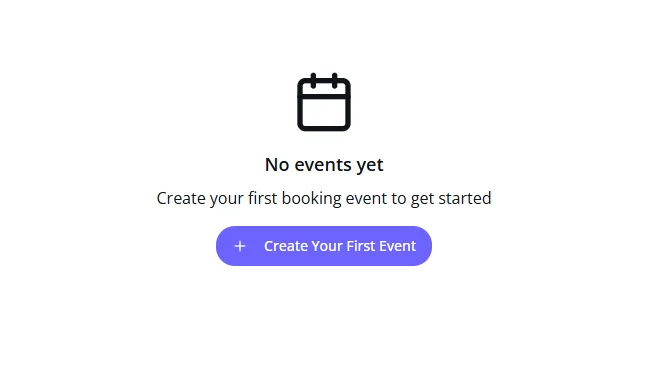
Depuis le tableau de bord, cliquez sur le seul bouton disponible : Créer mon premier évènement

Informations de base de l’événement

Lors de la création de votre premier événement dans Calenlead, remplissez les champs suivants afin de personnaliser votre expérience de réservation et capturer davantage de prospects.

  • Titre de l’événement
    C’est ce que vos visiteurs verront sur votre formulaire de réservation.
    Exemple : Appel stratégique gratuit de 30 minutes


  • Type de rendez-vous

    Choisissez le type de réunion adapté à votre fonctionnement:

    • Sur site : pour les rendez-vous en présentiel dans vos locaux

    • Appelle téléphonique : pour les rendez-vous par téléphone.

    • Google Meet : pour les réunions en ligne (Calenlead ajoute automatiquement un lien Google Meet dans l’invitation Google Calendar)

  • Durée
    Sélectionnez la durée du rendez-vous (par exemple : 15, 20, 30 ou 60 minutes)

  • Slug (URL publique)
    Personnalisez votre lien de réservation

    Exemple :
    https://calenlead.com/mon-entreprise/rdv-decouverte

    Conseil:
    gardez une URL courte et claire

  • Description (optional)
    Ajoutez un court message ou un appel à l’action pour expliquer le but du rendez-vous ou ce que le client doit préparer.

Vous avez d’autres questions?

Écrivez-nous et nous vous répondrons plus vite que vous ne le pensez.