
Pas besoin d’être un expert en informatique pour rendre votre site web intelligent.
L’intégration de votre calendrier Calenlead a été pensée pour être simple, rapide et accessible à tous. En seulement quelques clics et sans aucune connaissance technique, vous pouvez transformer votre site en un véritable assistant disponible 24h/24.
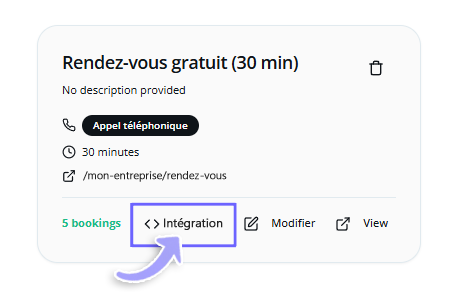
Avant d’ajouter votre calendrier sur votre site, vous avez besoin de récupérer votre « lien magique ». C’est ce code qui fera apparaître votre calendrier de réservation.
Choisissez la plateforme que vous utiliser pour votre site internet.
WordPress est le moteur de site le plus utilisé au monde. Bonne nouvelle : vous n’avez besoin d’aucun plugin (extension) supplémentaire pour intégrer Calenlead. Cette méthode fonctionne avec tous les thèmes : Astra, Divi, OceanWP, etc.
Rendez-vous dans votre interface WordPress, puis dans l’onglet Pages. Cliquez sur la page où vous souhaitez que vos clients prennent rendez-vous, par exemple votre page « Contact » ou « Réservation ».
À l’endroit où vous voulez voir apparaître le calendrier, cliquez sur le petit bouton « + » (Ajouter un bloc) et cherchez « HTML personnalisé ».
Collez simplement le code que vous avez copié sur Calenlead dans la zone de texte qui vient d’apparaître. Cliquez sur « Mettre à jour » ou « Publier » en haut à droite de votre page WordPress.
Félicitations! Votre calendrier est maintenant en ligne et prêt à recevoir vos premières réservations.
WordPress est le moteur de site le plus utilisé au monde. Bonne nouvelle : vous n’avez besoin d’aucun plugin (extension) supplémentaire pour intégrer Calenlead. Cette méthode fonctionne avec tous les thèmes : Astra, Divi, OceanWP, etc.
Rendez-vous dans votre interface WordPress, puis dans l’onglet Pages. Choisissez sur la page où vous souhaitez que vos clients prennent rendez-vous, par exemple votre page « Contact » ou « Réservation » et cliquez sur « Modifier avec Elmentor »
À l’endroit où vous voulez voir apparaître le calendrier, cliquez sur le petit bouton « + » (Ajouter un élément) et cherchez « HTML ».
Collez simplement le code que vous avez copié sur Calenlead dans la zone de texte qui vient d’apparaître. Cliquez sur « Mettre à jour » ou « Publier » en haut à droite de votre page Elementor.
Bravo! Votre calendrier est maintenant en ligne et prêt à recevoir vos premières réservations.

Ajouter votre calendrier Calenlead sur Shopify en 3 clics. Que vous souhaitiez proposer des appels de conseil, du support client ou des démonstrations de produits, voici comment faire
Connectez-vous à votre interface Shopify, allez dans Boutique en ligne > Thèmes, puis cliquez sur le bouton bleu « Personnaliser » de votre thème actif.
Dans la colonne de gauche, cliquez sur « Ajouter une section » tout en bas de la liste.
Sélectionnez l’option « Liquide personnalisé » (ou Custom Liquid) ou « HTML personnalisé »
Collez le code que vous avez récupéré à l’étape 1 (dans votre dashboard Calenlead) dans la zone de texte qui s’affiche à droite. Cliquez sur « Enregistrer » en haut de votre écran.
C’est fait! Votre calendrier est maintenant intégré à votre boutique et prêt à convertir vos visiteurs en clients.